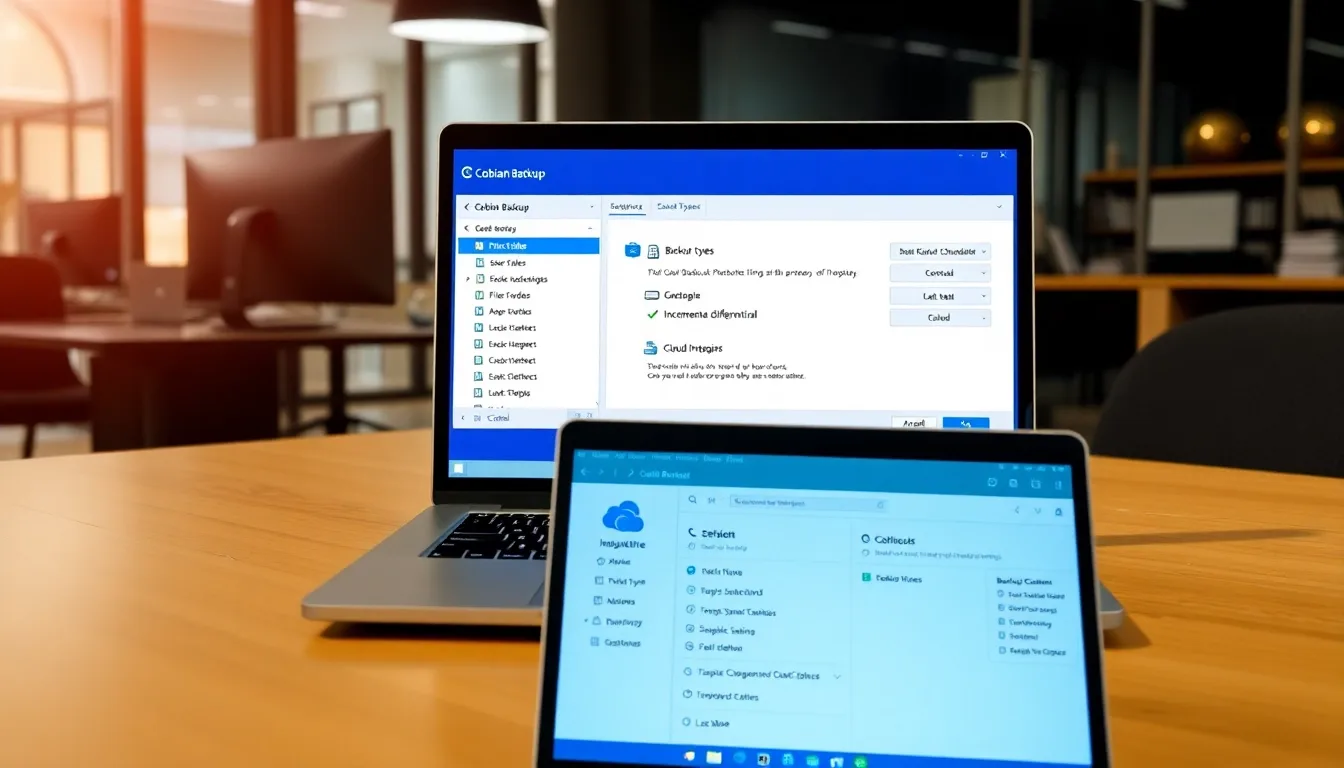
Découvrez Cobian Backup, un logiciel de sauvegarde gratuit et puissant qui permet de protéger efficacement vos données. Facile à installer et à configurer, il s’adresse aussi bien aux débutants qu’aux utilisateurs avancés. Avec ses fonctionnalités avancées, Cobian Backup offre une solution flexible pour gérer vos sauvegardes en toute simplicité.
Dans cet article, nous vous guiderons à travers les principales caractéristiques de Cobian Backup, ses différentes méthodes de sauvegarde, ainsi que leur configuration. Vous apprendrez également comment optimiser vos sauvegardes en utilisant le cloud ou en comparant Cobian Backup à d’autres logiciels du marché.
Que vous souhaitiez sauvegarder un seul dossier ou tout votre système, Cobian Backup s’adapte à vos besoins. Enfin, vous trouverez des ressources pour approfondir votre connaissance du logiciel et rejoindre une communauté active d’utilisateurs.
L’objectif est de vous fournir toutes les informations nécessaires pour choisir la meilleure solution de sauvegarde. Restez avec nous pour découvrir tout ce que Cobian Backup peut offrir pour maximiser la sécurité de vos données.
Découvrez Cobian Backup : Qu’est-ce que c’est et pourquoi l’utiliser ?
Cobian Backup est un logiciel gratuit de sauvegarde pour Windows, conçu pour protéger efficacement vos données personnelles et professionnelles. Il permet de créer des copies de fichiers, dossiers et même de partitions entières, tout en restant simple d’utilisation. Grâce à ses fonctionnalités avancées, il peut automatiser vos sauvegardes selon un calendrier précis, évitant ainsi toute perte de données accidentelle. Beaucoup d’utilisateurs choisissent Cobian Backup pour sa fiabilité, sa flexibilité, et l’absence de coûts. Enfin, sa communauté active offre un support précieux pour explorer ses nombreuses options de configuration et optimiser votre stratégie de sauvegarde.
Les fonctionnalités essentielles de Cobian Backup : Une analyse détaillée
Cobian Backup est reconnu pour sa flexibilité et sa richesse en fonctionnalités. Il permet de planifier des sauvegardes automatiques à des intervalles réguliers, sans intervention manuelle. Le logiciel supporte la sauvegarde de fichiers vers des localisations locales ou distantes, notamment via FTP ou réseaux locaux. Grâce à ses options de compression et de chiffrement, il assure la sécurité et l’efficacité du stockage de vos données. Enfin, Cobian Backup offre une interface utilisateur intuitive, accessible même aux débutants, tout en proposant des options avancées pour les utilisateurs expérimentés.
Comment installer Cobian Backup : Étapes simples pour un démarrage rapide
Pour commencer, rendez-vous sur le site officiel de Cobian Backup afin de télécharger la dernière version du logiciel. Cliquez sur le lien de téléchargement correspondant à votre système d’exploitation Windows. Une fois le fichier téléchargé, ouvrez-le pour lancer l’installation. Suivez ensuite les instructions à l’écran en acceptant les conditions d’utilisation. Enfin, choisissez le répertoire d’installation et cliquez sur « Installer » pour finaliser le processus.
Après l’installation, il est conseillé de lancer Cobian Backup en tant qu’administrateur pour garantir un accès complet aux fichiers système et aux périphériques de stockage. Lors du premier lancement, une interface intuitive s’affichera, vous invitant à configurer vos premières tâches de sauvegarde. N’hésitez pas à consulter l’aide intégrée ou la documentation en ligne pour une prise en main rapide. En quelques minutes, votre logiciel sera prêt à sécuriser vos données efficacement.
Configuring Cobian Backup : Guide complet pour sauvegardes personnalisées
Pour configurer Cobian Backup selon vos besoins, commencez par ouvrir le logiciel et cliquez sur « Ajouter une tâche ». Vous pouvez choisir entre différents types de sauvegarde comme la sauvegarde complète, incrémentielle ou différentielle, selon votre stratégie. Personnalisez chaque tâche en sélectionnant les dossiers à sauvegarder, ainsi que la destination de stockage, qu’il s’agisse d’un disque local, réseau ou même d’un emplacement distant. Utilisez l’onglet « Programmer » pour définir la fréquence et l’heure de vos sauvegardes automatiques, assurant une mise à jour régulière sans intervention manuelle. Enfin, exploitez les options avancées pour chiffrement, compression ou exclusion de fichiers spécifiques, afin d’adapter parfaitement chaque sauvegarde à vos exigences de sécurité et d’efficacité.
Le logiciel permet aussi de créer des scripts ou des tâches récurrentes pour une automatisation poussée. N’oubliez pas de tester vos configurations en exécutant manuellement chaque tâche pour vérifier leur bon fonctionnement. La simplicité de la configuration combinée à sa puissance permet d’obtenir une sauvegarde hautement personnalisée, adaptée à tout type d’utilisateur. En utilisant ces fonctionnalités, vous garantissez la sécurité optimale de vos données tout en optimisant l’espace de stockage. Avec une configuration soigneuse, Cobian Backup devient un outil de sauvegarde fiable et flexible, parfaitement ajusté à vos besoins spécifiques.
Les différents types de sauvegarde avec Cobian : Différenciation entre sauvegarde complète, incrémentielle et différentielle
Avec Cobian Backup, il est essentiel de comprendre les trois principaux types de sauvegarde pour optimiser la protection de vos données. La sauvegarde complète consiste à copier toutes vos données à un moment précis. Elle offre une restauration rapide, mais demande plus de temps et d’espace de stockage. La sauvegarde incrémentielle, quant à elle, enregistre uniquement les fichiers modifiés depuis la dernière sauvegarde, ce qui permet d’économiser de l’espace et de réduire la durée des opérations. Enfin, la sauvegarde différentielle sauvegarde tous les fichiers modifiés depuis la dernière sauvegarde complète, trouvant un compromis entre rapidité et efficacité. En utilisant ces différentes options, vous pouvez adapter votre stratégie de sauvegarde en fonction de vos besoins spécifiques et de l’importance de vos données.
Utiliser Cobian Backup avec le cloud : Intégration simplifiée pour une sécurité renforcée
Avec Cobian Backup, il est possible d’intégrer facilement des services de stockage cloud pour renforcer la sécurité de vos sauvegardes. Grâce à la compatibilité avec des solutions comme Google Drive, OneDrive ou Dropbox, vous pouvez sauvegarder vos données directement sur le cloud. Cette fonctionnalité permet d’éviter la perte de données en cas de sinistre ou de panne matérielle. La configuration est simple : il suffit de sélectionner le dossier de destination sur votre Cloud via une connexion locale ou un chemin réseau. Ainsi, Cobian Backup vous offre une solution flexible pour protéger vos fichiers critiques sur plusieurs supports.**
Comparaison de Cobian Backup avec d’autres logiciels de sauvegarde : Avantages et inconvénients
Cobian Backup se distingue par sa gratuité et sa simplicité d’utilisation. Contrairement à des solutions telles que Acronis True Image ou EaseUS Todo Backup, il ne nécessite pas d’abonnement ou de paiement. Cependant, il offre moins de fonctionnalités avancées comme la sauvegarde en temps réel ou la gestion centralisée pour les entreprises. Son interface est plutôt basique, ce qui peut rebuter certains utilisateurs recherchant une expérience plus moderne. En résumé, il est idéal pour les utilisateurs individuels ou petites structures cherchant une solution fiable et gratuite, mais moins adapté pour de grandes infrastructures ou pour des sauvegardes automatiques avancées.
Certains logiciels comme Macrium Reflect ou Paragon Backup & Recovery proposent des options plus sophistiquées, telles que la restauration instantanée ou le clonage de disques. Ces fonctionnalités peuvent faire la différence pour des utilisateurs avancés ou des entreprises avec des besoins spécifiques. À l’inverse, Cobian Backup nécessite une configuration plus manuelle et moins d’automatisme. Pour ceux qui privilégient la simplicité et la légèreté, Cobian est donc un choix judicieux, malgré quelques limitations face aux solutions payantes.
Un autre avantage de Cobian Backup est sa compatibilité avec plusieurs versions de Windows, ce qui garantit une grande flexibilité. Cependant, son développement semble moins actif que celui de ses concurrents principaux. Cela peut entraîner une difficulté à bénéficier de mises à jour ou de correctifs rapides en cas de faille de sécurité. Enfin, pour des utilisateurs cherchant une solution tout-en-un, les logiciels payants proposent souvent un meilleur support technique et une intégration cloud plus transparente, choses que Cobian peut nécessiter de gérer manuellement.
Conseils pour optimiser vos sauvegardes avec Cobian Backup : Meilleures pratiques et astuces
Pour garantir la fiabilité de vos sauvegardes, il est essentiel de planifier des sauvegardes régulières avec Cobian Backup. Utilisez la fonction de planification intégrée pour automatiser les sauvegardes selon un calendrier précis, évitant ainsi toute omission accidentelle. N’oubliez pas de tester périodiquement la restauration de vos fichiers pour vérifier l’intégrité de vos sauvegardes.
Pour une sécurité renforcée, chiffrez vos fichiers de sauvegarde avec les options de cryptage de Cobian Backup. Cela protège vos données sensibles contre tout accès non autorisé, en particulier si vous stockez vos sauvegardes sur un support externe ou dans le cloud. Pensez aussi à stocker plusieurs copies de vos sauvegardes dans différents emplacements géographiques pour limiter les risques en cas de sinistre.
Adoptez la technique des sauvegardes incrémentielles ou différentielles pour optimiser l’espace de stockage et réduire la durée des sauvegardes. Cobian Backup vous permet de choisir la méthode la mieux adaptée à vos besoins, pour un compromis idéal entre rapidité et sécurité. Enfin, veillez à maintenir le logiciel à jour pour bénéficier des dernières améliorations et correctifs de sécurité.
Utilisez également des scripts ou des actions automatiques pour nettoyer ou archiver vos anciennes sauvegardes. Cela garantit que votre espace de stockage reste optimal, tout en conservant une traçabilité claire de l’historique de vos données. Enfin, documentez votre stratégie de sauvegarde pour assurer une reprise rapide et efficace en cas de problème ou de panne.
Ressources supplémentaires pour Cobian Backup : Tutoriels, forums et communauté d’utilisateurs
Pour approfondir votre connaissance de Cobian Backup, de nombreux tutoriels en ligne sont disponibles. Ils proposent des guides étape par étape pour l’installation, la configuration et l’automatisation des sauvegardes. Ces ressources vous permettent de tirer le meilleur parti du logiciel, même si vous êtes débutant. N’hésitez pas à consulter des vidéos et articles spécialisés pour visualiser chaque étape. Cela facilite une prise en main rapide et efficace.
Les forums communautaires constituent une excellente source d’aide. Vous pouvez y poser vos questions, partager votre expérience et obtenir des conseils d’utilisateurs expérimentés. Parmi les forums populaires, on trouve Les communautés dédiées à la sauvegarde informatique ou des sections spécialisées sur des sites comme Forum Hardware ou Reddit. La communauté est généralement très active et prête à aider pour résoudre des problématiques spécifiques.
Pour suivre les actualités et obtenir des astuces, plusieurs groupes Facebook et channels Discord focalisés sur la sauvegarde et la sécurité informatique existent. Ces plateformes permettent un échange en temps réel avec d’autres utilisateurs, professionnels ou amateurs. Elles sont aussi l’occasion de découvrir des astuces avancées ou des alternatives à Cobian Backup.
Enfin, de nombreux sites spécialisés en sécurité informatique ou en gestion de sauvegarde proposent des articles, comparatifs et guides approfondis. Ces ressources vous aident à évaluer si Cobian Backup correspond à vos besoins ou si vous devriez envisager d’autres solutions. Lisez régulièrement ces sources pour rester informé des dernières nouveautés et meilleures pratiques.