Vous cherchez à améliorer les performances de votre PC sous Windows 8 ? La défragmentation de votre disque dur est une étape essentielle pour optimiser sa vitesse et sa stabilité. Cet article vous guide en détail sur comment défragmenter Windows 8, étape par étape, pour que votre ordinateur fonctionne à son maximum.
Vous découvrirez ce qu’est la défragmentation, comment elle fonctionne, et pourquoi elle est importante pour maintenir la santé de votre disque dur. Nous vous expliquerons aussi comment repérer les signes indiquant qu’il est temps de défragmenter, et quels outils utiliser avec Windows 8.
Que vous soyez novice ou utilisateur avancé, ce guide complet vous permettra d’effectuer la défragmentation en toute confiance. Enfin, nous partagerons des conseils pour conserver de bonnes performances, même après la défragmentation. Suivez notre guide pour offrir à votre PC un nettoyage efficace et durable.
Défragmenter Windows 8 : Pourquoi c’est important pour la performance de votre PC
La défragmentation de votre disque dur sous Windows 8 est essentielle pour maintenir des performances optimales de votre ordinateur. Lorsqu’un disque dur est fragmenté, les fichiers sont dispersés en petits morceaux, ce qui rend leur accès plus lent. Cela peut entraîner un ralentissement général du système, notamment lors de l’ouverture de fichiers ou de programmes. En défragmentant régulièrement, vous optimisez la vitesse de lecture et d’écriture sur le disque, ce qui améliore la réactivité de votre PC.
Un disque dur moins fragmenté permet à votre système d’accéder rapidement aux données dont il a besoin, réduisant ainsi le temps de traitement. Cela prolonge également la durée de vie de votre disque en évitant des opérations excessives. La défragmentation est une étape simple mais efficace pour assurer la stabilité et la rapidité de votre ordinateur. Enfin, cela peut aussi libérer de l’espace en organisant mieux les fichiers présents sur votre disque.
Comprendre la défragmentation : Qu’est-ce que c’est et comment cela fonctionne
La défragmentation est un processus qui réorganise les fichiers stockés sur votre disque dur pour qu’ils soient contigus, c’est-à-dire regroupés en un seul bloc. Lorsqu’un fichier est modifié ou enregistré à plusieurs reprises, il devient souvent dispersé en petits morceaux appelés fragments. Cela peut ralentir considérablement la vitesse d’accès aux données, car la tête de lecture doit se déplacer pour rassembler tous les morceaux. La défragmentation permet donc de rassembler ces fragments, ce qui améliore la rapidité d’ouverture et d’exécution des programmes. En résumé, ce processus optimise l’efficience de votre disque dur et contribue à maintenir votre PC rapide et réactif.
Le mécanisme de défragmentation fonctionne en analysant le disque pour repérer tous les fragments de fichiers dispersés. Ensuite, il remanie ces fragments pour les rassembler de manière logique et continue. Le processus peut varier selon la taille du disque, la quantité de fichiers fragmentés, et la rapidité du logiciel de défragmentation utilisé. Windows 8 intègre un outil automatisé qui simplifie cette tâche en arrière-plan ou sur demande. En défragmentant régulièrement, vous évitez que votre disque dur ne devienne lent à cause de fragmentation excessive.
Il est important de noter que la défragmentation est principalement recommandée pour les disques durs classiques (HDD). Les SSD, ou disques à mémoire flash, n’ont pas besoin de défragmentation car leur fonctionnement est différent et cette opération pourrait même réduire leur durée de vie. La défragmentation est donc une étape clé pour optimiser la performance du HDD, en particulier si celui-ci devient de plus en plus fragmenté avec le temps. Un disque bien défragmenté offre une expérience plus fluide et plus rapide lors de l’utilisation quotidienne de votre ordinateur.
Les signes indiquant que votre disque dur a besoin d’être défragmenté
Un signe évident que votre disque dur doit être défragmenté est une lenteur notable lors de l’ouverture ou du lancement de programmes. Si votre ordinateur met de plus en plus de temps à démarrer ou à accéder à des fichiers, cela peut indiquer une fragmentation importante. Vous pouvez également remarquer des sauts ou des pauses lors de la lecture de fichiers volumineux, comme des vidéos ou des jeux. La fréquence d’accès aux fichiers devient également un indicateur : si votre disque doit chercher des données dispersées, cela impacte la vitesse. Enfin, si votre gestionnaire de tâches montre une utilisation élevée du disque en mode idle, cela peut aussi signaler un besoin de défragmentation.
Il est utile de vérifier l’état de votre disque avec un outil intégré ou un logiciel tiers. Sous Windows 8, l’outil de défragmentation affichera une évaluation du niveau de fragmentation. En général, si cet indicateur dépasse 10 % ou 20 %, il est conseillé de lancer une défragmentation. Surveillez aussi la performance générale de votre PC, car un disque fragmenté ralentit le système dans son ensemble. En somme, la défragmentation devient nécessaire dès que vous constatez ces signes, pour retrouver un fonctionnement fluide et efficace.
Comment accéder à l’outil de défragmentation sous Windows 8
Pour défragmenter Windows 8, la première étape consiste à ouvrir l’outil dédié. Cliquez sur le bouton Démarrer ou appuyez sur la touche Windows de votre clavier. Ensuite, tapez « Défragmenter » ou « Optimiser » dans la barre de recherche. Dans les résultats, sélectionnez « Optimiser les lecteurs » ou « Optimiser et défragmenter le lecteur ». Cet accès rapide vous permet d’ouvrir l’outil de défragmentation intégré à Windows 8 sans complication.
Une fois l’outil lancé, vous verrez une liste de tous les disques durs ou partitions présents sur votre PC. Chaque lecteur affiche une statistique sur la dernière fois qu’il a été optimisé ou défragmenté. Vous pouvez aussi ici choisir le lecteur que vous souhaitez défragmenter pour commencer le processus. La facilité d’accès de cet outil facilite une défragmentation régulière pour maintenir votre PC en bon état.
Pour un accès encore plus rapide, vous avez aussi la possibilité de créer un raccourci sur le bureau. Faites un clic droit sur le bureau, sélectionnez Nouveau > Raccourci, puis entrez la commande suivante : defrag.exe. Ensuite, donnez un nom à ce raccourci, par exemple « Défragmenter Windows 8 ». Cela vous permettra de lancer l’outil en un clic, directement depuis votre bureau.
En résumé, pour défragmenter Windows 8, utilisez la recherche du menu Démarrer ou un raccourci personnalisé. L’outil intégré est simple d’utilisation et vous offre toutes les options nécessaires pour défragmenter efficacement votre disque dur. Cela facilite la maintenance régulière de votre ordinateur et contribue à améliorer ses performances.
Étape par étape : Comment défragmenter votre disque dur avec l’outil Windows
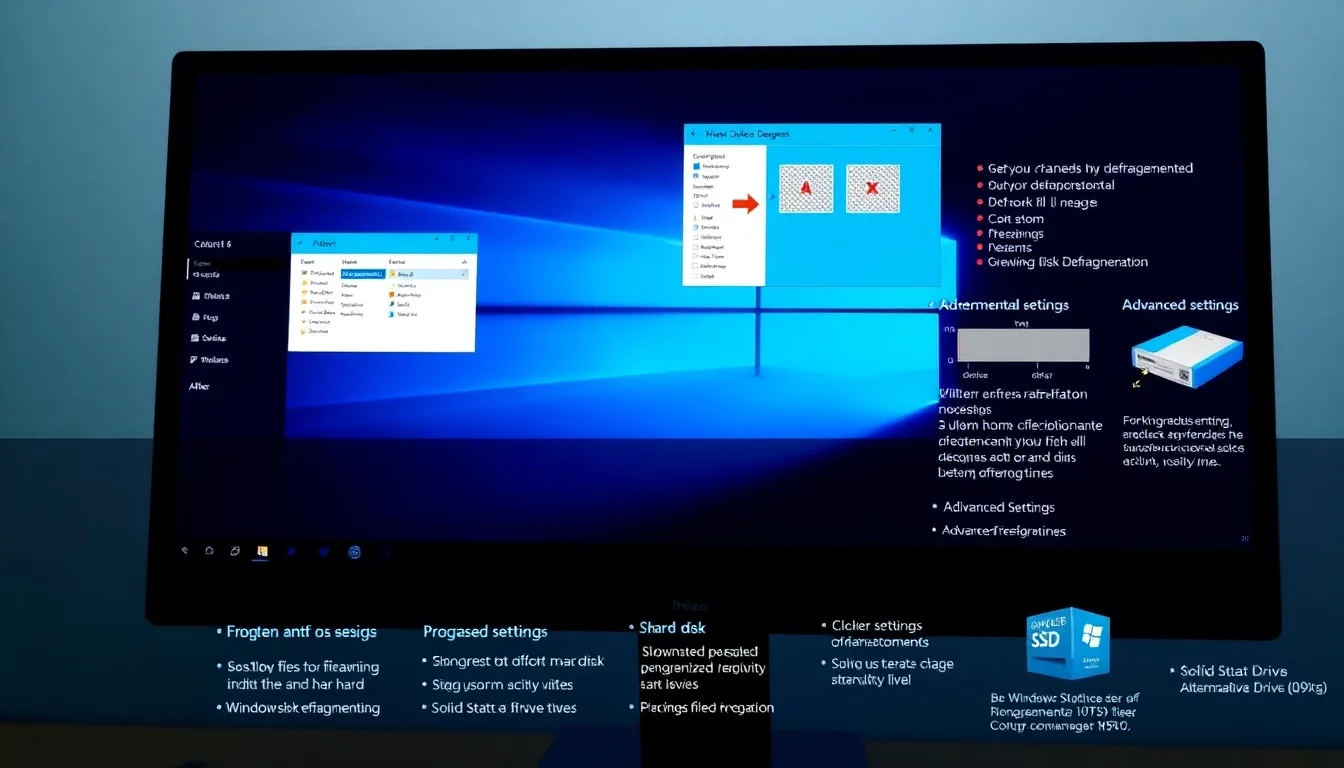
Pour commencer, ouvrez le menu Démarrer et tapez Optimiser ou Défragmenteur de disque dans la barre de recherche. Cliquez ensuite sur Analyser et optimiser le lecteur pour ouvrir l’outil de défragmentation intégré à Windows 8. Sélectionnez le disque dur que vous souhaitez défragmenter dans la liste des options disponibles. Cliquez sur Analyser pour que l’outil évalue l’état de votre disque. Une fois l’analyse terminée, cliquez sur Optimiser pour lancer le processus de défragmentation.
Vous pouvez suivre la progression en temps réel dans la fenêtre. La durée du processus dépend de la taille du disque et de l’état de fragmentation. Pendant la défragmentation, il est conseillé de ne pas utiliser d’autres programmes pour éviter toute interruption. Une fois que le processus est terminé, un message de confirmation s’affiche. Fermez simplement l’outil pour revenir à votre bureau.
Pour un entretien régulier, planifiez la défragmentation en cliquant sur Modifier la planification dans la même fenêtre. Cela vous permet de programmer des sessions automatiques, par exemple chaque semaine ou chaque mois. Cela garantit que votre disque reste optimisé sans intervention manuelle fréquente. N’oubliez pas que la défragmentation est recommandée principalement pour les disques durs traditionnels, pas pour les SSD.
Options avancées de défragmentation et réglages recommandés
Lorsque vous utilisez l’outil de défragmentation de Windows 8, il est possible d’accéder à des options avancées pour affiner le processus. Cliquez sur le bouton « Modifier les paramètres » pour configurer la défragmentation automatique ou manuelle selon vos préférences. Il est conseillé d’activer l’option « Optimiser automatiquement le lecteur » pour une gestion régulière et efficace. Pour les disques très fragmentés ou lorsque vous souhaitez optimiser un disque spécifique, vous pouvez définir une planification personnalisée. Enfin, assurez-vous que l’option « Analyse avant défragmentation » est activée, cela permet de vérifier si la défragmentation est réellement nécessaire avant de lancer le processus. Ces réglages garantissent une défragmentation plus précise et adaptée à votre usage.
Fréquence de défragmentation : À quelle mesure devriez-vous défragmenter votre disque dur
Il est recommandé de défragmenter votre disque dur sous Windows 8 toutes les 4 à 6 semaines pour maintenir des performances optimales. La fréquence peut varier en fonction de votre utilisation : un usage intensif de fichiers et de programmes nécessite une défragmentation plus régulière. Si votre ordinateur commence à ralentir ou si vous remarquez une utilisation accrue du disque, il est judicieux de lancer une défragmentation. En revanche, pour un usage léger ou si vous avez un SSD, cette opération n’est généralement pas nécessaire ou doit être évitée.
Il est important de surveiller l’état de votre disque dur. Windows 8 inclut un outil de planification automatique de la défragmentation, qui peut simplifier cette tâche en la programmant à intervalles réguliers. Vérifiez que cette option est activée pour bénéficier d’un entretien régulier sans intervention manuelle. Si vous utilisez un disque dur traditionnel, respecter ce calendrier contribuera à prolonger sa durée de vie et à optimiser ses performances. En cas de doute, une défragmentation ponctuelle peut également améliorer la vitesse de votre système.
Pour les disques durs très fragmentés ou anciens, il peut être utile de lancer une défragmentation plus tôt. Toutefois, évitez de défragmenter quotidiennement, car cela pourrait avoir un impact négatif sur votre disque. La fréquence de défragmentation doit donc être adaptée à la situation spécifique de votre ordinateur. Enfin, si vous avez un SSD, aucune défragmentation n’est nécessaire, car cette opération peut réduire sa durée de vie.
Alternatives à la défragmentation : Ce que vous devez savoir sur les SSD
Les disques SSD (Solid State Drive) ne nécessitent pas de défragmentation. Contrairement aux disques durs traditionnels, ils n’ont pas de parties mobiles, ce qui leur permet d’accéder rapidement aux données. La défragmentation peut même réduire leur durée de vie en causant un usure inutile. Pour optimiser les performances d’un SSD, il est préférable d’activer la commande TRIM, qui aide à gérer efficacement l’espace disque. Il est important de ne pas utiliser l’outil de défragmentation sur un SSD, car cela n’apporte aucun avantage et peut nuire à sa longévité.
Conseils pratiques pour maintenir des performances optimales après la défragmentation
Après avoir défragmenté votre disque dur sous Windows 8, il est essentiel d’adopter de bonnes habitudes pour préserver ses performances. Évitez d’accueillir des fichiers temporaires ou inutiles en nettoyant régulièrement le disque avec l’outil de nettoyage de Windows. Pensez également à désinstaller les programmes que vous n’utilisez plus pour libérer de l’espace et éviter la fragmentation excessive.
Pour maintenir un disque en bon état, programmez des défragmentations régulières en fonction de votre utilisation, par exemple toutes les quelques semaines. Utilisez l’outil intégré de Windows 8 ou d’autres logiciels spécialisés pour vérifier l’état de votre disque et effectuer des optimisations si nécessaire.
Enfin, pour optimiser la vitesse de votre ordinateur, assurez-vous que votre système d’exploitation reste à jour avec les dernières mises à jour Windows, qui incluent souvent des améliorations de performance. Enfin, évitez de stocker des fichiers importants sur un disque fragmenté, car cela peut affecter la vitesse globale de votre PC.
Les erreurs courantes à éviter lors de la défragmentation de Windows 8
Il est essentiel de ne pas défragmenter un disque dur en pleine utilisation. Un déplacement ou une lecture active peut entraîner des erreurs ou des performances réduites. Il est conseillé de lancer la défragmentation lorsque votre ordinateur est en mode veille ou que vous ne faites pas d’autres tâches importantes. Ne pas sauvegarder vos données importantes avant la défragmentation peut être risqué. En cas de doute, fermez toutes les applications et fermez toute opération en cours avant de commencer.
Évitez également de défragmenter un disque dur en mauvais état ou présentant des secteurs défectueux. La défragmentation peut aggraver la situation ou rendre les erreurs plus fréquentes. Si votre disque est endommagé, il est préférable de réaliser d’abord une réparation ou un diagnostic. La défragmentation ne doit pas devenir une solution pour un disque en fin de vie ou très endommagé.
Ne mettez pas de côté l’importance de choisir la bonne option de défragmentation. Utiliser des réglages avancés sans connaître leur impact peut entraîner une défragmentation inefficace ou une surcharge de votre système. Renseignez-vous bien sur les options proposées, surtout si vous manipulez des disques SSD ou des partitions spécifiques. Enfin, évitez de défragmenter un disque qui est en cours de formatage ou en cours de mise à jour, pour ne pas corrompre vos données.